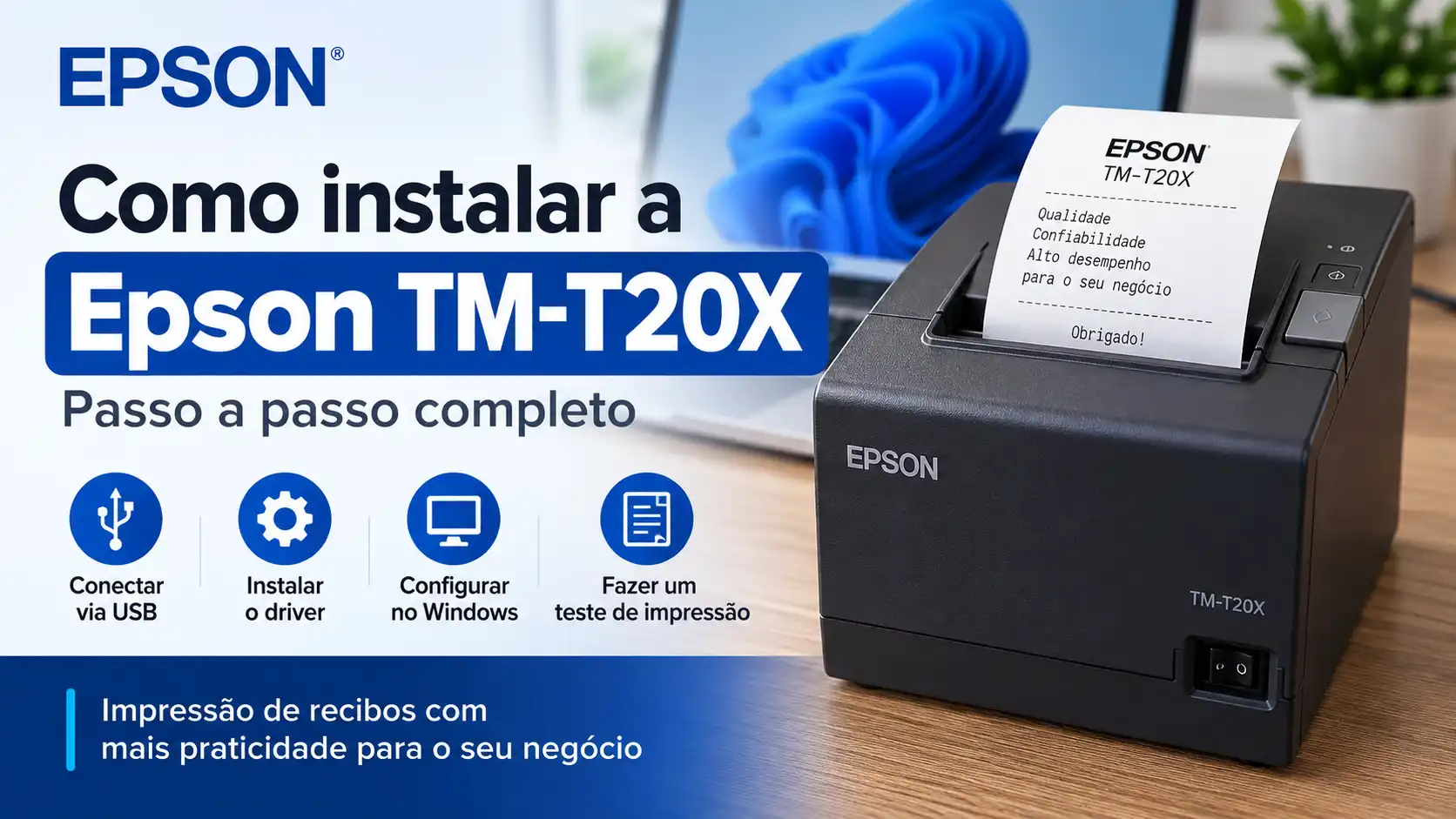
Se você comprou uma Epson TM-T20X e precisa aprender como instalar a impressora no computador, o processo é mais simples do que parece. Essa impressora térmica é bastante utilizada para emissão de recibos, cupons e comprovantes, principalmente em estabelecimentos comerciais.
Neste guia, você vai aprender como instalar a Epson TM-T20X, conectar o equipamento via USB, instalar o driver, configurar a impressora no Windows e fazer um teste de impressão.
Resposta rápida: como instalar a Epson TM-T20X?
Para instalar a Epson TM-T20X, conecte a impressora ao computador, baixe o driver compatível com seu sistema operacional, instale o software, selecione a conexão USB e configure a impressora como padrão, se necessário.
Depois da instalação, faça uma impressão de teste para verificar se o equipamento está funcionando corretamente.
O que você precisa antes de começar?
Antes de iniciar a instalação da impressora térmica Epson TM-T20X, verifique se você possui:
- A impressora Epson TM-T20X;
- Fonte de alimentação;
- Cabo USB, caso utilize conexão USB;
- Computador com Windows compatível;
- Papel térmico adequado;
- Driver da impressora;
- Acesso de administrador no computador para instalar o software.
Também é importante verificar se o cabo USB está funcionando corretamente. Um cabo com defeito pode fazer com que o Windows não reconheça a impressora.
Como instalar a impressora Epson TM-T20X
O primeiro passo é posicionar a Epson TM-T20X em uma superfície estável e próxima ao computador.
Conecte o cabo de alimentação à impressora e depois à tomada. Em seguida, coloque o papel térmico corretamente no compartimento da impressora.
Depois disso, ligue o equipamento.
Se você pretende utilizar a impressora por USB, conecte o cabo USB entre a Epson TM-T20X e o computador.
Dica: dependendo da versão do driver e do sistema utilizado, pode ser recomendado instalar o driver antes de conectar a impressora ao computador. Por isso, siga também as orientações apresentadas pelo instalador.
Como instalar o driver da Epson TM-T20X
O driver é o programa responsável por permitir que o sistema operacional se comunique corretamente com a impressora.
Para instalar e configurar o driver da impressora Epson TM-T20X, procure a versão compatível com o seu sistema operacional e faça o download de uma fonte confiável, preferencialmente o suporte oficial da Epson.
Depois de baixar o instalador, localize o arquivo no computador e execute-o.
Durante a instalação, normalmente será necessário aceitar os termos de uso e escolher o tipo de conexão utilizado.
Se estiver utilizando USB, selecione a opção correspondente à conexão USB quando ela for apresentada.
Ao finalizar a instalação, reinicie o computador caso o instalador solicite.
Como instalar a Epson TM-T20X via USB
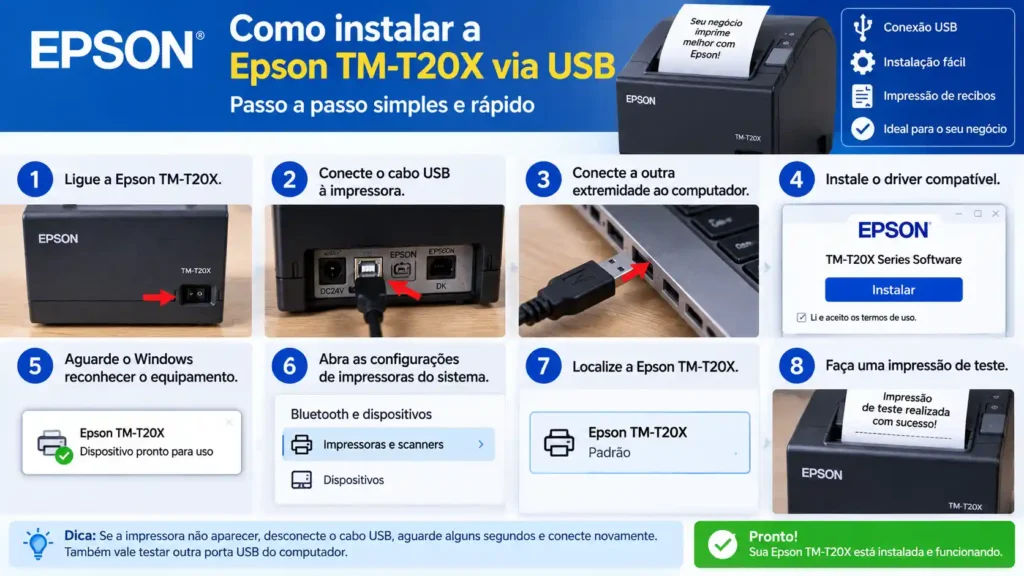
A conexão USB é uma das maneiras mais práticas de utilizar a Epson TM-T20X em um computador.
Para fazer a instalação:
- Ligue a Epson TM-T20X.
- Conecte o cabo USB à impressora.
- Conecte a outra extremidade ao computador.
- Instale o driver compatível.
- Aguarde o Windows reconhecer o equipamento.
- Abra as configurações de impressoras do sistema.
- Localize a Epson TM-T20X.
- Faça uma impressão de teste.
Caso a impressora não apareça, desconecte o cabo USB, aguarde alguns segundos e conecte novamente.
Também vale testar outra porta USB do computador.
Como configurar a Epson TM-T20X no Windows
Depois de instalar o driver, é importante verificar se a impressora foi adicionada corretamente ao Windows.
Abra as configurações do sistema e procure a seção relacionada a Impressoras e dispositivos.
Na lista de impressoras instaladas, procure pela Epson TM-T20X.
Se ela estiver disponível, selecione o equipamento e confira suas propriedades.
Você pode verificar informações como:
- Nome da impressora;
- Porta utilizada;
- Preferências de impressão;
- Tamanho do papel;
- Qualidade de impressão;
- Status do dispositivo.
Se você utiliza a Epson TM-T20X principalmente para impressão de recibos, também é importante verificar se o tamanho do papel está configurado de acordo com a largura utilizada pelo estabelecimento.
Como colocar papel na Epson TM-T20X
A instalação da impressora não termina na configuração do driver. O papel também precisa estar colocado corretamente.
Abra a tampa superior da impressora e coloque o rolo de papel térmico no compartimento.
A extremidade do papel deve ficar posicionada de maneira que possa sair pela abertura frontal.
Depois de colocar o rolo, feche a tampa e pressione o botão de avanço do papel.
Se o papel avançar corretamente, isso indica que o mecanismo está funcionando.
Um erro comum é colocar o rolo pelo lado errado. Como o papel térmico possui um lado específico para impressão, a impressora pode avançar o papel normalmente, mas o conteúdo não aparecer.
Como fazer um teste de impressão
Depois de instalar a impressora TM-T20X, faça um teste antes de utilizá-la em um sistema de vendas ou emissão de recibos.
No Windows, abra as propriedades da impressora e procure pela opção de impressão de página de teste.
Se o teste for impresso corretamente, significa que o computador está conseguindo se comunicar com a impressora.
Caso o teste apresente problemas, verifique primeiro:
- Se a impressora está ligada;
- Se existe papel térmico;
- Se o papel está colocado corretamente;
- Se o cabo USB está conectado;
- Se o driver foi instalado;
- Se a impressora está aparecendo no Windows;
- Se a porta selecionada está correta.
A Epson TM-T20X não foi reconhecida. O que fazer?
Se você instalou a Epson TM-T20X, mas o computador não reconheceu o equipamento, existem algumas verificações simples que podem ajudar.
Primeiro, desligue a impressora e desconecte o cabo USB.
Depois, reinicie o computador.
Quando o sistema voltar, conecte novamente a impressora e verifique se ela aparece na lista de dispositivos.
Também é recomendável testar outra porta USB.
Se continuar sem reconhecimento, verifique o driver instalado. Um driver incompatível ou uma instalação incompleta pode impedir a comunicação entre o computador e a impressora.
A impressora imprime, mas sai papel em branco
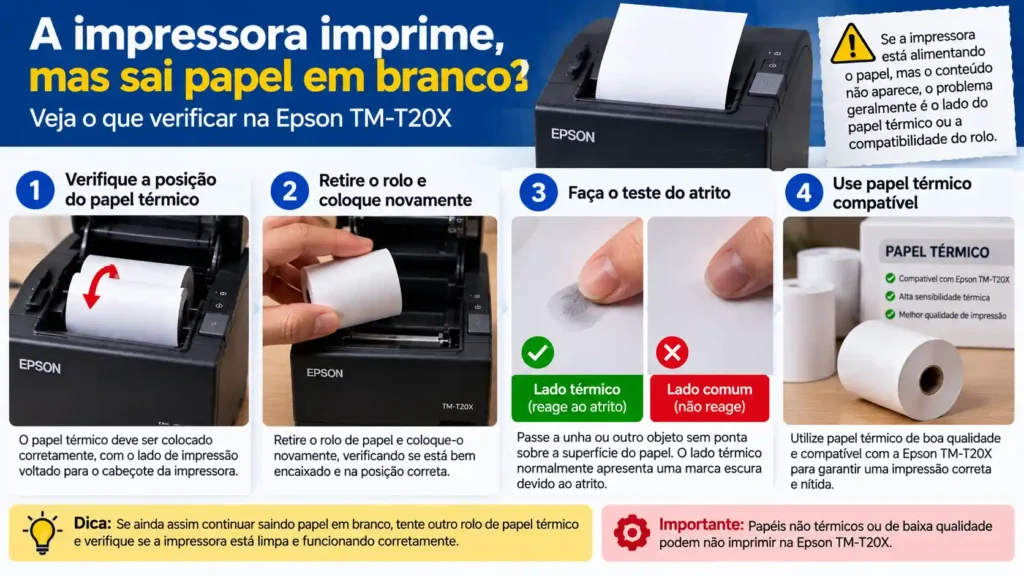
Quando a Epson TM-T20X alimenta o papel, mas não imprime o conteúdo, uma das primeiras coisas a verificar é a posição do papel térmico.
Retire o rolo e coloque-o novamente.
Passe a unha ou outro objeto sem ponta sobre a superfície do papel. O lado térmico normalmente apresenta uma reação característica ao atrito.
Também verifique se você está utilizando papel térmico compatível com a impressora.
Como configurar a Epson TM-T20X para um sistema de vendas
Se a impressora será utilizada em um sistema de caixa, PDV ou emissão de recibos, a configuração pode envolver mais do que simplesmente instalar o driver.
O programa utilizado pela empresa precisa reconhecer a impressora e utilizar a porta ou método de comunicação configurado.
Nesse caso, abra as configurações de impressão do próprio sistema e selecione a Epson TM-T20X.
Alguns programas também permitem configurar a largura do papel, margens, corte automático e outros parâmetros.
Se a impressão estiver desalinhada, cortando informações ou utilizando uma largura incorreta, verifique as configurações tanto no Windows quanto no programa responsável pela impressão.
Perguntas frequentes sobre a Epson TM-T20X
Como instalar a Epson TM-T20X no computador?
Para instalar a Epson TM-T20X, conecte a impressora ao computador, instale o driver compatível com o seu sistema operacional e siga as instruções do instalador. Depois, verifique se a impressora aparece na lista de dispositivos e faça uma impressão de teste.
Como instalar a impressora Epson TM-T20X via USB?
Conecte a Epson TM-T20X ao computador usando o cabo USB e ligue a impressora. Em seguida, instale o driver correspondente e verifique se o Windows reconheceu o equipamento. Se necessário, teste outra porta USB.
Qual driver devo instalar para a Epson TM-T20X?
Utilize o driver compatível com a Epson TM-T20X e com a versão do sistema operacional instalado no computador. Para maior segurança, procure o driver em uma fonte oficial ou confiável.
O computador não reconhece a Epson TM-T20X. O que fazer?
Verifique se a impressora está ligada e se o cabo USB está conectado corretamente. Também teste outra porta USB e confira se o driver foi instalado corretamente. Reiniciar o computador e a impressora também pode ajudar.
Como configurar a Epson TM-T20X no Windows?
Depois de instalar o driver, abra as configurações de impressoras do Windows e procure pela Epson TM-T20X. Nas propriedades, confira a porta utilizada e as preferências de impressão antes de realizar um teste.
Como colocar papel na Epson TM-T20X?
Abra a tampa da impressora, coloque o rolo de papel térmico no compartimento e deixe a extremidade do papel posicionada para sair pela abertura frontal. Feche a tampa e pressione o botão de avanço para verificar se o papel está sendo alimentado corretamente.
Por que a Epson TM-T20X imprime papel em branco?
Uma das causas mais comuns é o papel térmico estar colocado do lado errado. Retire o rolo, reposicione-o e faça um novo teste. Também verifique se o papel utilizado é compatível com a impressora.
Como fazer um teste de impressão na Epson TM-T20X?
Depois de instalar a impressora, abra as propriedades da Epson TM-T20X no Windows e procure pela opção de impressão de página de teste. Se o documento for impresso corretamente, a comunicação entre o computador e a impressora está funcionando.
A Epson TM-T20X funciona em sistemas de PDV?
Sim. A Epson TM-T20X pode ser utilizada em sistemas de ponto de venda compatíveis. É necessário instalar e configurar a impressora corretamente no computador e, depois, selecioná-la nas configurações de impressão do sistema utilizado.
Como configurar o tamanho do papel na Epson TM-T20X?
O tamanho do papel pode ser configurado nas preferências de impressão da impressora e, dependendo do programa utilizado, também nas configurações do próprio sistema de vendas ou emissão de recibos. Utilize a largura correspondente ao papel térmico instalado.
Conclusão
Agora você já sabe como instalar a Epson TM-T20X no computador, configurar a conexão USB, instalar o driver e realizar uma impressão de teste.
O processo básico consiste em conectar corretamente o equipamento, instalar o driver compatível, verificar se o Windows reconheceu a impressora e testar a impressão.
Se a Epson TM-T20X não for reconhecida, vale verificar principalmente o cabo USB, a porta utilizada, o driver instalado e as configurações da impressora.
Para quem utiliza a impressora em comércio, também é importante configurar corretamente o tamanho do papel e as opções de impressão do sistema de vendas.
Seguindo essas etapas, a Epson TM-T20X estará pronta para imprimir recibos, comprovantes e outros documentos térmicos no computador.

Sou Edson Santos, criador do PrinterOne Brasil, um projeto dedicado a ajudar consumidores e pequenos negócios a encontrar e escolher impressoras térmicas, impressoras de etiquetas e equipamentos para impressão.
Aqui compartilho comparativos, rankings, análises e informações sobre modelos de marcas como Epson, Elgin, Bematech, Zebra, Brother, Tanca, Argox e Phomemo, Impressoras 3D, destacando características importantes como qualidade de impressão, praticidade, desempenho e custo-benefício.
O objetivo é tornar a escolha de uma impressora mais simples, apresentando informações de forma clara e objetiva para quem precisa comprar um equipamento para lojas, caixas, etiquetas, pedidos, logística ou uso profissional.
PrinterOne Brasil — informação para ajudar você a escolher melhor.